Kijavítottam a halott Wi-Fi zónáimat úgy, hogy feltérképeztem az útválasztóm elhelyezését ezzel az ingyenes eszközzel
Emelje fel a kezét, ha valaha is volt ilyen helyzetben: van otthon egy megbízható internetszolgáltatója, egy megfelelő Wi-Fi-hálót állított be, és még mindig vannak olyan eszközök a háztartásában, legyen az okostelefonja vagy Android TV-je, amelyek vagy folyamatosan pufferelnek streamelés közben, vagy nem húzzák le a megfelelő letöltési sebességet.
Múlt hónapig voltam ebben a helyzetben. Frissítettem a Wi-Fi mesh-emet Wi-Fi 7-re, de a frissítés és az otthoni 500 Mbps-os kapcsolat ellenére továbbra is lassú sebességet kapok a ház bizonyos részein, még akkor is, ha 5 GHz-es hálózathoz csatlakozom, és minden megfelelően be van kötve.
Emiatt azt gondolom, hogy ez már nem internetszolgáltató vagy hamis probléma. Elhelyezési probléma volt.
Egy ingyenes alkalmazás a Google Pixel 10 Pro telefonomon segített feltérképezni a gyenge Wi-Fi-területeket a házam körül, és miután áthelyeztem egy műholdas útválasztót, végre megfelelő internetsebességet kaptam otthon.
Íme, hogyan teheti meg ugyanezt.
A probléma nem a Wi-Fi-vel volt; Ott volt ahova tettem
A routeremmel végülis nem volt probléma
Egy megfelelő méretű, körülbelül 2500 négyzetméteres házban lakom. Nagy, de nem akkora, hogy két hálós router ne tudja lefedni a nagy részét.
Mégis, még a legújabb otthoni TP-Link Wi-Fi routerrel is az otthon nagy része még mindig ki volt téve, vagy nagyon rossz sebességgel rendelkezett.
Kezdetben azt hittem, hogy hibás a router. De miután kicseréltem, és nagysebességű csomagra váltottam az internetszolgáltatómmal, rájöttem, hogy egyikkel sem volt probléma. Ehelyett eljutott oda, ahol a hamis műholdakat helyezték el.
Ekkor bukkantam rá egy ingyenes Android-alkalmazásra WiFi mérő. Valós időben méri a telefon Wi-Fi jelerősségét, így könnyen felismerheti az otthona körüli holt zónákat.
Csak a Wi-Fi 7-re frissítettem, és rájöttem, hogy a router elhelyezése okozza az igazi problémát.
Miután telepítettem a Pixel 10 Pro készülékemre, körbejártam a házat, és figyeltem a jelerősséget.
Perceken belül világossá vált, hogy az egyik mesh műholdam olyan helyen ül, ahol alig volt stabil kapcsolata a fő útválasztóval.
Miután áthelyeztem egy erősebb helyre, a sebességem az egész házban drámaian javult.
Hogyan használtam a WiFi Meter alkalmazást a telefonomon a mesh routereim alaphelyzetbe állításához
Néhány percbe telt megtalálni a tökéletes helyet az egyes hálócsomópontokhoz
Ha Önnek, akárcsak nekem, egy vagy kettőnél több hálós útválasztója van otthon, akkor ezzel az alkalmazással elemezheti a Wi-Fi lefedettséget, és meghatározhatja, hová menjenek az egyes műholdak.
A fő útválasztó ott van, ahol az internetszolgáltató kapcsolata érkezik a házhoz, mivel fizikailag be van kötve. Ezzel az alkalmazással azonban pontosan elhelyezheti a mesh hálózat műholdait.
Csupán annyit tettem, hogy manuálisan csatlakoztattam a Pixel 10 Pro készüléket a mesh hálózaton lévő műholdas útválasztóhoz.
Ezt megteheti közben TP-Link Deco alkalmazást, és ha Netgear, Eero vagy más márkájú útválasztót használ, ugyanezt megteheti a kísérőalkalmazásukkal is.
Aztán kinyitottam a wifi mérőt és körbesétáltam a házat. Látni fogja, hogy a jelerősség növekszik és csökken, ahogy szobáról szobára mozog.
Most már csak annyit kell tennie, hogy elhelyezi a másodlagos vagy harmadlagos hálócsomópontokat, ahol továbbra is erős kapcsolatot kapnak a fő útválasztótól.
Ez erősen tartja a kapcsolatot az elsődleges útválasztó és a műholdak között, így nagyszerű Wi-Fi-sebességet biztosít az egész otthonban.
Ez az, amit rosszul csináltam. Túl messze helyeztem el egy műholdat, ahol a fő útválasztó jele már jelentősen lecsökkent.
Ez azt jelentette, hogy a műholdnak kezdetben soha nem volt jó kapcsolata, így minden csatlakoztatott eszköz szenvedett a puffereléstől és a lassú letöltésektől.
Kiderült, hogy a műholdat pont úgy helyezték el, hogy jó sebességgel áthaladjon a házamon.
Megjavítottam a Wi-Fi-t anélkül, hogy egy fillért is költöttem volna
Végül nem volt szükségem gyorsabb internetszolgáltatóra vagy drágább mesh rendszerre. A meglévő routereket megfelelően telepítenem kell.
A WiFi jelerősségmérőt bármely Android-eszközre telepítheti a Google Play Áruházban.
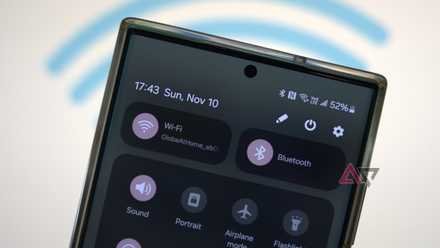
Ha azonban Samsung Galaxy telefont használ, a készüléke beépített rejtett Wi-Fi-eszközzel rendelkezik, amely lehetővé teszi az otthoni hálózat helyi elemzését anélkül, hogy harmadik féltől származó alkalmazásokra támaszkodna.